

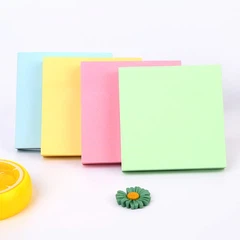
Office Sticky Notes са практичен и удобен инструмент за ежедневна бележка - заемане, управление на задачите и настройка на напомняне. Една от общи потребности, които потребителите имат, е да променят размера на шрифта в тези бележки, за да отговарят на различни предпочитания за гледане и сценарии за използване. Като надежден доставчик на Office Sticky Notes, аз съм тук, за да споделя с вас подробни стъпки за това как да постигнете това, заедно с някои полезни съвети и препоръки за продукти.
Промяна на размера на шрифта в Windows Office лепкави бележки
Стъпка 1: Отворете лепкавата си бележка
Първо, намерете приложението Sticky Notes на вашето устройство на Windows. Обикновено можете да го намерите в менюто Старт. След като отворите приложението, създайте нова бележка или отворете съществуваща такава, която искате да промените.
Стъпка 2: Изберете текста
Използвайте мишката или тъчпада, за да подчертаете текста, за който искате да промените размера на шрифта. Това може да бъде една дума, изречение или цялата бележка. Ако искате да промените размера на целия текст в бележката, можете да натиснетеCtrl + aна клавиатурата си, за да изберете всичко.
Стъпка 3: Достъп до опцията за размер на шрифта
Има няколко начина за това. Една от възможностите е да погледнете горния - десен ъгъл на прозореца на лепкавите нотки. Ще видите малка лента с инструменти с няколко икони. Сред тях има икона за размер на шрифта. Кликнете върху стрелката Drop - надолу до нея и ще се появи списък с размери на шрифта. Можете да изберете размера, който искате от този списък, като 10, 12, 14, т.н.
Друг начин е да използвате клавиатурата. НатиснетеCtrl +]За да увеличите размера на шрифта илиCtrl + [да го намали. Можете да повторите тези преки пътища многократно, докато достигнете желания размер.
Промяна на размера на шрифта в Mac Office Sticky Notes
Стъпка 1: Стартирайте приложението Sticky Notes
Намерете приложението Sticky Notes в папката си с приложения или използвайте търсене на прожектори (чрез натисканеКоманда + пространство), за да го намерите бързо и отворите.
Стъпка 2: Изберете текста
Подобно на процеса на Windows, използвайте курсора си, за да подчертаете текста, който искате да оразмерите.
Стъпка 3: Променете размера на шрифта
На Mac можете да отидете в менюто "Формат" в горната част на екрана. Оттам изберете "Font" и след това "Size". Менюто на подразделението ще показва различни размери на шрифта. Кликнете върху размера, който предпочитате.
Като алтернатива можете да използвате клавишни комбинации. НатиснетеКоманда + +За да увеличите размера на шрифта иКоманда + -да го намали.


Защо да променяте размера на шрифта има значение
Промяната на размера на шрифта в офис лепкавите бележки не е само въпрос на естетика; Той също има практически последици. Например, ако използвате лепкави бележки, за да запишете важна информация, която трябва да видите от разстояние, по -големият размер на шрифта улеснява четенето. От друга страна, ако имате много текст, който да се побере в една бележка, по -малък размер на шрифта може да ви помогне да спестите място.
Нашите препоръки за продукти
Като доставчик на офис лепкави бележки, ние предлагаме широка гама от лепкави бележки, за да отговорим на вашите разнообразни нужди.
- Крафт хартия лепкави бележки: Тези бележки имат естествен и селски вид. Те са идеални за тези, които предпочитат по -органичен и еко -приятелски вариант. Можете да ги намерите вКрафт хартия лепкави бележки. Тяхната уникална текстура дава и различно изживяване на писане в сравнение с редовни хартиени бележки.
- Неонови лепкави бележки: Ако искате вашите бележки да се открояват, нашитеНеонови лепкави бележкиса пътят. Ярките и ярки цветове ги правят силно видими, независимо дали са заседнали на компютърен монитор, табло или стена. Те са чудесни за създаване на очи - улов на напомняния.
- Цветни лепкави нотки: НашиятЦветни лепкави ноткиЕлате в различни пастелни и смели цветове. Можете да използвате различни цветове, за да категоризирате бележките си. Например, използвайте зелени за работни бележки, жълти за лични задачи и синьо за списъци за пазаруване.
Съвети за ефективно използване на различни размери на шрифта
- Йерархия: Използвайте различни размери на шрифта, за да създадете йерархия във вашите бележки. Например, направете заглавието или най -важната точка в голям размер на шрифта и използвайте по -малък размер за детайлите или под -точките. Това прави вашите бележки по -организирани и по -лесни за четене с един поглед.
- Четене: Винаги се уверете, че размерът на шрифта, който сте избрали, е четим. Ако текстът е твърде малък, ще бъде трудно да се чете, побеждавайки целта да има бележка. От друга страна, ако е твърде голям, може да не успеете да приспособите достатъчно информация в една бележка.
Свържете се с нас за покупка и дискусия
Ние разбираме, че всеки клиент има уникални изисквания, когато става въпрос за офис лепкави бележки. Независимо дали имате нужда от голямо количество за бизнес или само няколко пакета за лична употреба, ние сме тук, за да ви помогнем. Ако имате някакви въпроси относно нашите продукти, като наличност, цени или опции за персонализиране, ние ви насърчаваме да се свържете с нас. Нашият екип от експерти е готов да провеждаме задълбочени дискусии с вас и да ви предостави най -добрите решения.
ЛИТЕРАТУРА
- Документация за поддръжка на Microsoft за Windows Sticky Notes
- Документация за поддръжка на Apple за Mac Sticky Notes